螃蟹分享站:专注做好分享站 www.ahjiajia.com!
游戏
热门搜索:老有坏人想害我,搜索功能取消
您当前所在位置:首页 >软件教程 >应用教程

win10鼠标自动上下滚动怎么关闭?win10鼠标自动上下滚动的解决方法

时间:2024-02-21 10:03 来源:网络

部分的win10用户们在使用电脑的时候发现自己的鼠标自动的上下滚动,那么这是怎么回事?其实方法很简单的,用户们可以看看是不是程序过多占用或者是自己误按到快捷键。下面就让小编来为用户们来仔细的介绍一下吧。

win10鼠标自动上下滚动的解决方法

1、我们首先点击键盘上的Ctrl+shift+Esc。这时候我们会看到弹出电脑进程,我们看下是不是程序过多占用了。

win10鼠标自动上下滚动怎么关闭?win10鼠标自动上下滚动的解决方法

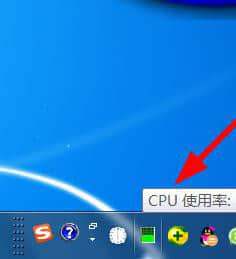
2、如果看不懂的话,可以点击桌面任务栏右手边的cpu标志,如图所示。看下使用率是不是太高了。
win10鼠标自动上下滚动怎么关闭?win10鼠标自动上下滚动的解决方法

3、如果不是的话,也可能是显示驱动坏了,我们可以重新安装下驱动。如图。

win10鼠标自动上下滚动怎么关闭?win10鼠标自动上下滚动的解决方法

4、还有一种可能性就是中毒了,我们需要杀下毒,就可以了。

win10鼠标自动上下滚动怎么关闭?win10鼠标自动上下滚动的解决方法

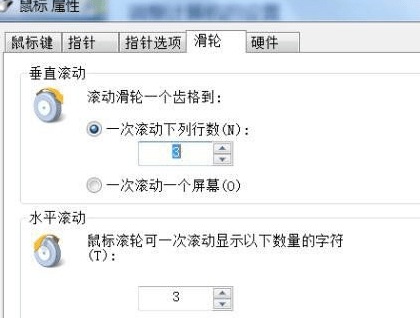
5、鼠标点击桌面右键,选择最下边的个性化,查看下是不是鼠标相关的设置除了问题,如图。
win10鼠标自动上下滚动怎么关闭?win10鼠标自动上下滚动的解决方法

6、如果上边都不是的话,我们观察下浏览区自动滚动时候鼠标的形状,如图所示的话,就是不小心按住滚轮了,重新按下就好。

win10鼠标自动上下滚动怎么关闭?win10鼠标自动上下滚动的解决方法

7、还有下边这种形状,也有可能是桌面不平整,或者有坡度,自动启动了鼠标滚轮,马上再次点击鼠标滚轮,然后做相应的调整。

win10鼠标自动上下滚动怎么关闭?win10鼠标自动上下滚动的解决方法

相关应用
搬运帮工人版
135.4 MB / 2.2.6
遵义公交
69.8 MB / V2.3.4
车拖车司机
116 MB / 3.4.8
左邻右家
45.6 MB / 4.5.5
慧享家
72.3 MB / 7.1.0
优居找房
106.9 MB / 4.9.0
宿迁党员e家
47.7 MB / 8.2.0
新疆智慧人社
69.1 MB / 3.2.5
锂纳斯换电
111.3 MB / 1.80.35
校园汇生活
29.2 MB / 2.3.7
小云天气
12.3 MB / 5.6.8
婚语
39.5 MB / V5.3.5
苏证通
38.9 MB / 3.8.10
七彩天气
63.5 MB / 3.32
Wellcee
98.3 MB / 4.15.1