有很多小伙伴在使用电脑的时候多少会忘记关机这个操作,这样不仅对电脑不好,同时也浪费了电量,那么win7系统则恩么设置电脑的自动关机呢?其实方法非常的简单,下面小编就带着大家一起来看看怎么解决吧!
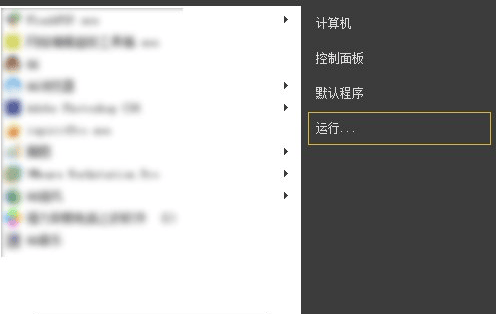
2、例如,如果我们想在三小时后关闭电脑,我们可以打开菜单,打开操作框,并在操作框中输入:
shutdown-s-t10800。
然后确定。这里的10800是三个小时的秒数,因为系统记忆的关机时间是按秒计算的。

3、点击确定后,会出现一个短暂的黑色命令框,然后消失,然后在桌面托盘上显示一个信息,即关闭信息,并在几分钟内关闭。然后提示框就会消失。

4、如果你后悔了一半,或者快关机了,但是你还没有完成重要的工作,就再次打开操作,在操作中输入:
shutdown-a。
这样的命令,然后点击确定。
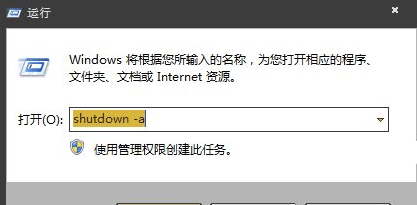
5、在这个时候,仍然会有一个黑色的命令框,然后在托盘上显示一个信息,即计划的任务将被取消。这表明它将不会自动关闭。如果您在关闭时跳出一个提示,即在几十秒钟后关闭,您需要再次输入取消,因为取消可能不起作用,我不知道这是错误还是什么。

6、如果您想在特定时间关闭计算机,您也可以打开操作框。例如,如果我想在下午2点26分关闭计算机,请在操作框中输入:
at14:26shutdown-s。
这样的命令,点击确定,也会有提示。显示多少时间后关闭,取消方法与上述相同。

注意事项:
正如上面所说,当输入取消计划关闭的命令shutdown-a时,它可能不起作用,因为当它接近关闭时,系统仍然会跳出关闭提示。此时,如果您不想关闭,请快速打开操作并再次输入此命令,以完全取消关闭计划,否则仍可能关闭。
以上就是小编给大家分享的Win7设置定时关机方法教程,想要了解更多内容,请关注本站,小编会持续为大家更新更多相关攻略。


