螃蟹分享站:专注做好分享站 www.ahjiajia.com!
游戏
热门搜索:老有坏人想害我,搜索功能取消
您当前所在位置:首页 >软件教程 >使用技巧

如何开启Win10的护眼模式?Win10的护眼模式开启步骤

时间:2024-11-17 14:09 来源:网络

长时间面对电脑很容易感到疲劳,屏幕是否可以调整设置对眼睛比较有利的设置。事实上,解决这个问题并不难。你可以打开win10护眼模式。如何开启win10护眼模式?今天,本站网站为您带来了操作方法。

1、点击“开始”,在开始菜单中,点击设置图标。

如何开启Win10的护眼模式?Win10的护眼模式开启步骤

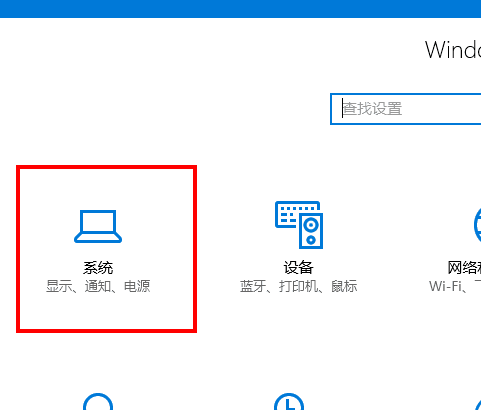
2、在接下来打开的设置窗口中,点击第一个设置入口图标“系统”,进入系统设置界面。
如何开启Win10的护眼模式?Win10的护眼模式开启步骤

3、在系统设置界面里,默认显示第一个设置项目:显示。

在窗口右侧的详细设置区域,有一个“夜灯”的开关,默认保持“开”的状态。

如何开启Win10的护眼模式?Win10的护眼模式开启步骤

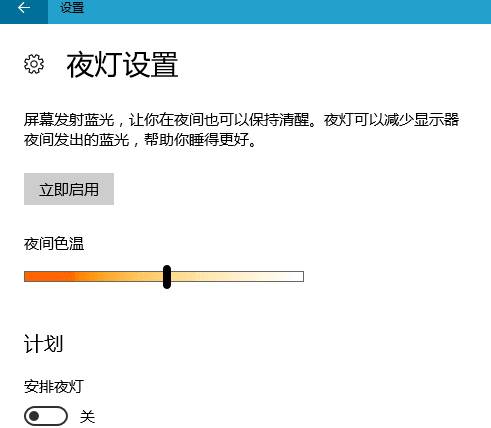
4、点击夜灯开关下方的“夜灯设置”链接按钮,可以进入夜灯设置界面。

点击“立即启用”按钮,可以看到屏幕立即变成昏黄的颜色,这种配色下,蓝光更少,可以让眼睛不至于过度疲劳。
如何开启Win10的护眼模式?Win10的护眼模式开启步骤

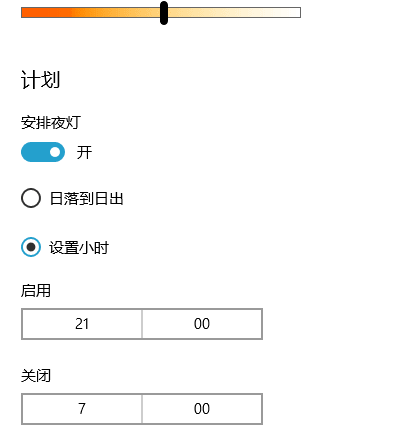
5、点击打开上一步骤图中最下面的“安排夜灯”开关,可以看到更详细的夜灯设置。

比如,直接点击“日落到日出”,Windows 10 将会根据用户当前所在位置的日落日出时间,自动为用户设定好夜灯的开关时间。

如何开启Win10的护眼模式?Win10的护眼模式开启步骤

6、也可以点击“设置小时”,手动确定夜灯的开关时间。这种方式更便于用户自由确定何时开关屏幕“夜灯”功能。
如何开启Win10的护眼模式?Win10的护眼模式开启步骤

Win10护眼模式也可以理解为夜灯模式,如果对眼睛有比较特殊要求的用户,可以参考上述步骤进行操作!

相关应用
搬运帮工人版
135.4 MB / 2.2.6
遵义公交
69.8 MB / V2.3.4
车拖车司机
116 MB / 3.4.8
左邻右家
45.6 MB / 4.5.5
慧享家
72.3 MB / 7.1.0
优居找房
106.9 MB / 4.9.0
宿迁党员e家
47.7 MB / 8.2.0
新疆智慧人社
69.1 MB / 3.2.5
锂纳斯换电
111.3 MB / 1.80.35
校园汇生活
29.2 MB / 2.3.7
小云天气
12.3 MB / 5.6.8
婚语
39.5 MB / V5.3.5
苏证通
38.9 MB / 3.8.10
七彩天气
63.5 MB / 3.32
Wellcee
98.3 MB / 4.15.1