螃蟹分享站:专注做好分享站 www.ahjiajia.com!
游戏
热门搜索:老有坏人想害我,搜索功能取消
您当前所在位置:首页 >软件教程 >使用技巧

win7回收站清空如何恢复 win7回收站清空恢复方法介绍

时间:2024-11-07 11:03 来源:网络

       最近有位win7系统用户使用电脑的时候,不小心将回收站清空了,用户想要找回被删除的文件,但是却不知道如何操作,为此非常苦恼,那么win7回收站清空如何恢复呢?今天为大家分享win7回收站清空恢复方法。


       回收站情况文件恢复方法:


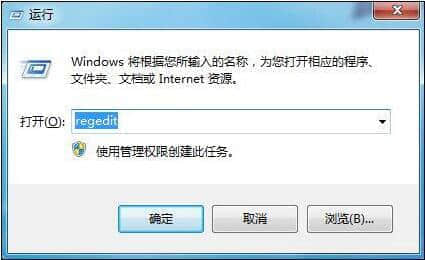
       1、按下Win+R快捷键,在输入框中输入“regedit”,回车打开注册表。如图所示:
 

win7回收站清空如何恢复 win7回收站清空恢复方法介绍

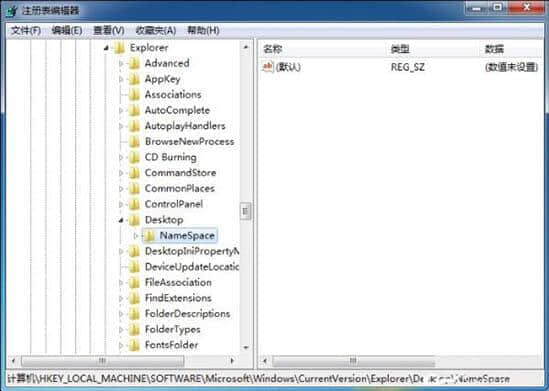
       2、依次打开注册表路径:HKEY_LOCAL_MACHINESOFTWAREMicrosoftWindowsCurrentVersionExploreDesktopNamespace;如图所示:
 

win7回收站清空如何恢复 win7回收站清空恢复方法介绍

       3、点击“Namespace”这个文件夹,右键新建“项”。如图所示:


win7回收站清空如何恢复 win7回收站清空恢复方法介绍

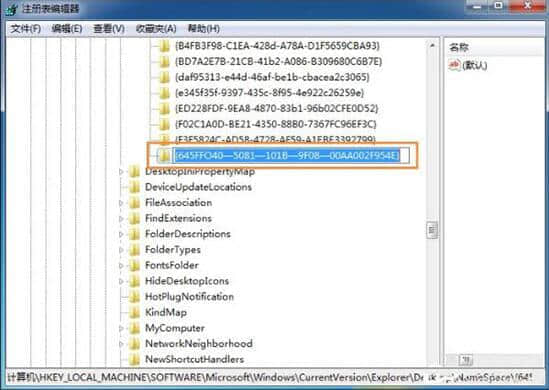
       4、重命名该文件夹,名称为“{645FFO40—5081—101B—9F08—00AA002F954E}”。如图所示:
 

win7回收站清空如何恢复 win7回收站清空恢复方法介绍

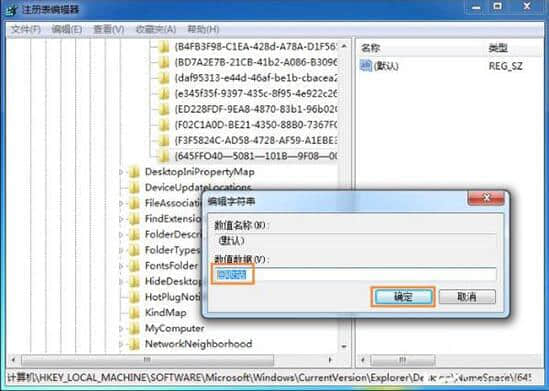
       5、点击该文件夹,右侧“名称”一栏下方右键“修改”。如图所示:


win7回收站清空如何恢复 win7回收站清空恢复方法介绍

       6、在弹出的对话框中,在数值数据一栏中,修改名称为“回收站”。如图所示:


win7回收站清空如何恢复 win7回收站清空恢复方法介绍

       7、关闭regedit,重启计算机,这样回收站里的东西就全部恢复了!如图所示:


win7回收站清空如何恢复 win7回收站清空恢复方法介绍

       关于win7回收站清空恢复方法就为小伙伴们详细分享到这里了,如果用户们使用电脑的时候不知道如何恢复回收站文件,可以根据上述方法步骤进行操作哦,希望本篇教程能够帮到大家,更多精彩教程请关注本站。

相关应用
搬运帮工人版
135.4 MB / 2.2.6
遵义公交
69.8 MB / V2.3.4
车拖车司机
116 MB / 3.4.8
左邻右家
45.6 MB / 4.5.5
慧享家
72.3 MB / 7.1.0
优居找房
106.9 MB / 4.9.0
宿迁党员e家
47.7 MB / 8.2.0
新疆智慧人社
69.1 MB / 3.2.5
锂纳斯换电
111.3 MB / 1.80.35
校园汇生活
29.2 MB / 2.3.7
小云天气
12.3 MB / 5.6.8
婚语
39.5 MB / V5.3.5
苏证通
38.9 MB / 3.8.10
七彩天气
63.5 MB / 3.32
Wellcee
98.3 MB / 4.15.1