螃蟹分享站:专注做好分享站 www.ahjiajia.com!
游戏
热门搜索:老有坏人想害我,搜索功能取消
您当前所在位置:首页 >软件教程 >使用技巧

win7回收站清空了怎么恢复 win7回收站清空了恢复方法

时间:2024-11-05 14:06 来源:网络

win7回收站清空了怎么恢复?有时候用户在清理电脑垃圾文件的时候会不小心将重要文件也放入回收站清空,这个时候用户就觉得很苦恼,想要将清空的回收站恢复过来,下面小编就来为大家介绍win7回收清空了的恢复方法。

方法/步骤

方法一

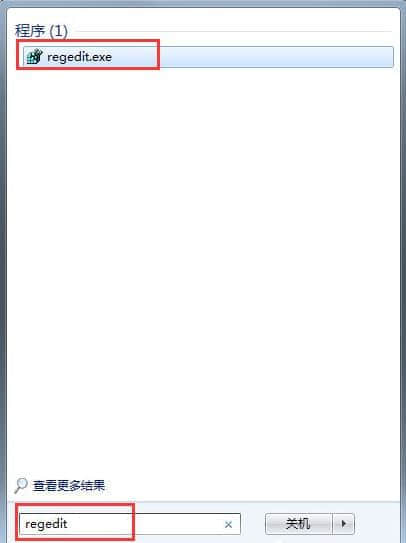
1、点击桌面左下角四色旗,搜索运行程序:regedit;
win7回收站清空了怎么恢复      win7回收站清空了恢复方法

2、在弹出的选项卡中找到HKEY_LOCAL_MACHINE;

win7回收站清空了怎么恢复      win7回收站清空了恢复方法

3、在下拉文件夹中找到SOFTWARE;

win7回收站清空了怎么恢复      win7回收站清空了恢复方法

4、按照以上方法依次打开文件夹:Microsoft——Windows——CurrentVersion——Explorer——DeskTop——NameSpace;

win7回收站清空了怎么恢复      win7回收站清空了恢复方法

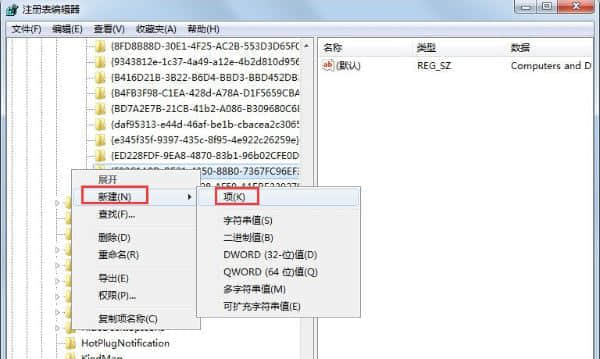
5、鼠标右键右侧空白处,新建——项,新建一个项;

win7回收站清空了怎么恢复      win7回收站清空了恢复方法

6、把新建的项重命名为:{645FFO40——5081——101B——9F08——00AA002F954E} ,复制黏贴即可;

win7回收站清空了怎么恢复      win7回收站清空了恢复方法

7、点击新建的项,右键右侧默认,选择修改;

win7回收站清空了怎么恢复      win7回收站清空了恢复方法

8、修改默认数据为回收站,点击确定,重新启动计算机。

win7回收站清空了怎么恢复      win7回收站清空了恢复方法

方法二

1、打开360安全卫士,在工具箱中找到文件恢复,添加;

win7回收站清空了怎么恢复      win7回收站清空了恢复方法

2、打开360文件恢复,选择误删的文件原始位置或者文件名,点击开始扫描;

win7回收站清空了怎么恢复      win7回收站清空了恢复方法

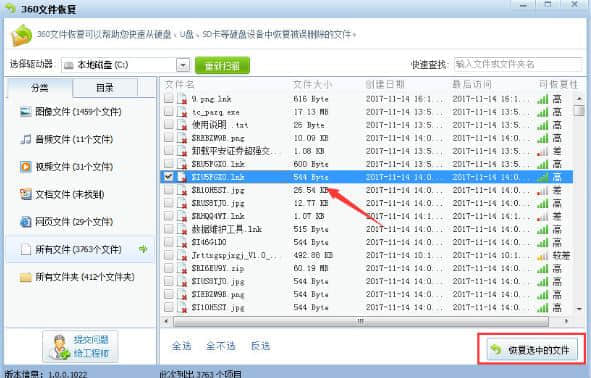
3、选中自己要找回的文件,点击恢复选中文件完成恢复;

win7回收站清空了怎么恢复      win7回收站清空了恢复方法

4、可恢复性差的已删文件很难恢复,如果很重要,可以咨询一下工程师寻求解决方法。

win7回收站清空了怎么恢复      win7回收站清空了恢复方法

关于win7回收站清空了怎么恢复的操作方法就为大家介绍到这,有不小心清空回收站的用户,可以按照本篇教程来将回收站恢复过来。

相关应用
搬运帮工人版
135.4 MB / 2.2.6
遵义公交
69.8 MB / V2.3.4
车拖车司机
116 MB / 3.4.8
左邻右家
45.6 MB / 4.5.5
慧享家
72.3 MB / 7.1.0
优居找房
106.9 MB / 4.9.0
宿迁党员e家
47.7 MB / 8.2.0
新疆智慧人社
69.1 MB / 3.2.5
锂纳斯换电
111.3 MB / 1.80.35
校园汇生活
29.2 MB / 2.3.7
小云天气
12.3 MB / 5.6.8
婚语
39.5 MB / V5.3.5
苏证通
38.9 MB / 3.8.10
七彩天气
63.5 MB / 3.32
Wellcee
98.3 MB / 4.15.1