我们要知道内存频率和内容容量大小影响着电脑的性能,所以查看内存频率成为衡量电脑性能的重要指标。那么win7系统怎么看内存条频率呢?现在小编就为大家详细的介绍下关于win7系统内存条频率的查看方法,希望对大家有帮助。
方法步骤
一、运用系统命令行命令查看内存频率
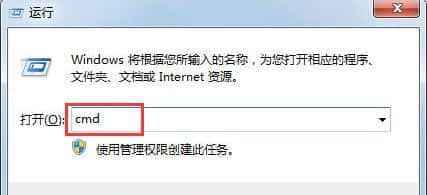
首先,当然是要靠Win7自身的工具盒方法来查看内存频率,按下Win键+R组合键,打开运行,输入cmd,回车,进入命令提示符窗口,在其中输入wmic memorychip,注意,wmic和memorychip两个单词之间的空格不要忽略。如图,你会查看到关于内存非常详细的信息,包括频率,还包括内存个数、容量、位宽、描述等等。
二、利用CPU-Z查看内存频率
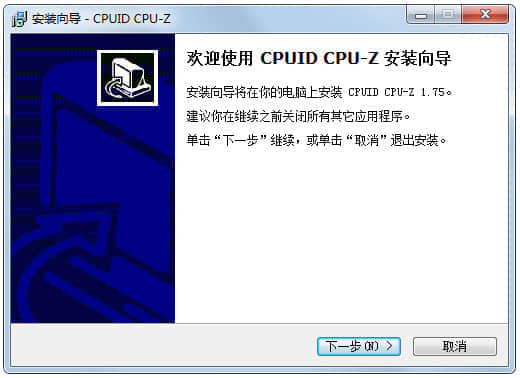
1、下载CPU-Z,进行安装,打开CPU-Z,弹出CPU-Z安装窗口,单击“下一步”,同意安装协议,单击“下一步”,选择安装的位置,尽量不要设置在c盘系统盘,我设置在了D盘,单击“下一步”,直到安装完成;
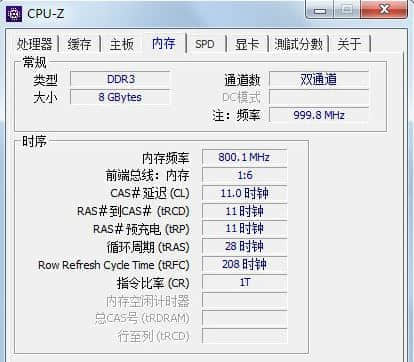
2、安装完毕,打开CPU-Z软件,单击菜单栏中的“内存”,就可以看到关于系统内存的信息了,内存频率也包含其间。
三、利用鲁大师查看内存频率
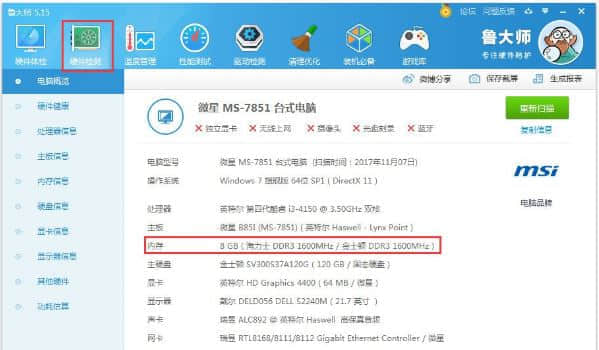
鲁大师的安装类似于CPU-Z。如有需要,请未安装的读者朋友们下载安装。安装成功后,打开鲁大师软件,可以看到电脑概览中清晰的显示了各个硬件的具体信息,其中包含了内存的频率。
关于win7系统怎么看内存条频率的操作方法就为大家介绍到这里,想要了解电脑内存条频率的用户,可以按照小编介绍的方法来进行查看。


