螃蟹分享站:专注做好分享站 www.ahjiajia.com!
游戏
热门搜索:老有坏人想害我,搜索功能取消
您当前所在位置:首页 >软件教程 >使用技巧

Win10麦克风声音100都很小怎么办?

时间:2024-10-31 08:33 来源:网络

Win10麦克风声音100都很小怎么办?用户们在使用win10电脑的时候将声音调到100都觉得声音很小是怎么回事?其实用户们可以选择打开菜单下的设置选项,然后直接的点击扬声器的属性进入设置就可以了。接下来就让本站来为用户们来仔细的介绍一下Win10麦克风声音100都很小解决方法吧。

Win10麦克风声音100都很小解决方法

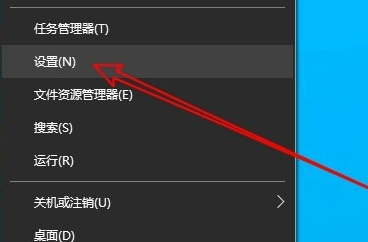
1、在Windows10系统桌面,右键点击屏幕左下角的开始按钮,在弹出菜单中选择“设置”的菜单项。
Win10麦克风声音100都很小怎么办?

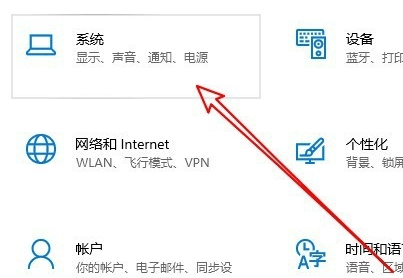
2、然后在打开的Windows10设置窗口中点击“系统”的图标。

Win10麦克风声音100都很小怎么办?

3、在打开的系统窗口中点击左侧边栏的“声音”的菜单项。

Win10麦克风声音100都很小怎么办?

4、这时就会打开Windows10的声音设置窗口,在窗口中点击“录制”的选项卡。
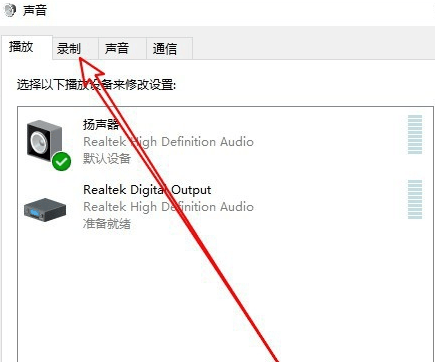
Win10麦克风声音100都很小怎么办?

5、然后在打开的声音的窗口中点击选中“麦克风”菜单项,然后点击右下角的“属性”按钮。
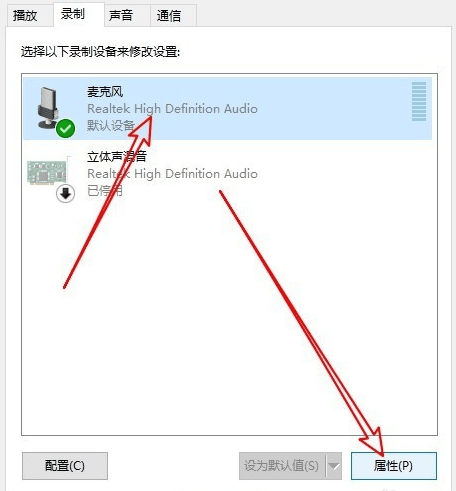
Win10麦克风声音100都很小怎么办?

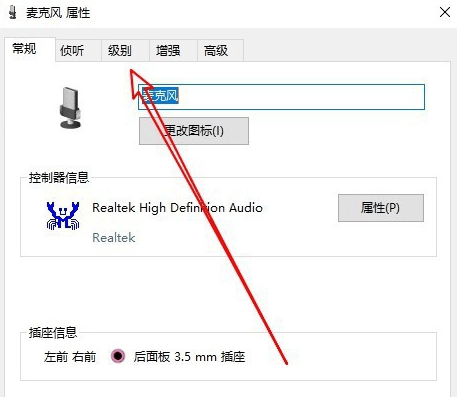
6、在打开的麦克风属性窗口中点击“级别”的选项卡。

Win10麦克风声音100都很小怎么办?

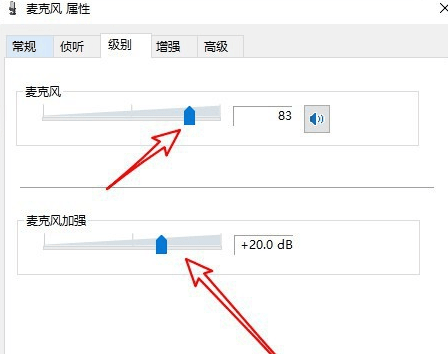
7、接下来在打开的级别窗口中就可以调整麦克风音量的大小了。

Win10麦克风声音100都很小怎么办?

相关应用
搬运帮工人版
135.4 MB / 2.2.6
遵义公交
69.8 MB / V2.3.4
车拖车司机
116 MB / 3.4.8
左邻右家
45.6 MB / 4.5.5
慧享家
72.3 MB / 7.1.0
优居找房
106.9 MB / 4.9.0
宿迁党员e家
47.7 MB / 8.2.0
新疆智慧人社
69.1 MB / 3.2.5
锂纳斯换电
111.3 MB / 1.80.35
校园汇生活
29.2 MB / 2.3.7
小云天气
12.3 MB / 5.6.8
婚语
39.5 MB / V5.3.5
苏证通
38.9 MB / 3.8.10
七彩天气
63.5 MB / 3.32
Wellcee
98.3 MB / 4.15.1