螃蟹分享站:专注做好分享站 www.ahjiajia.com!
游戏
热门搜索:老有坏人想害我,搜索功能取消
您当前所在位置:首页 >软件教程 >使用技巧

Win10系统如何调节屏幕亮度?win10台式调节屏幕亮度教程

时间:2024-10-27 14:06 来源:网络

长时间面对电脑,会导致眼睛不舒服,就需要调节电脑屏幕亮度,有些Win10系统的用户不知道应该怎么调节,其实方法很简单,针对这一问题,本篇带来了详细的方法教程,分享给大家,操作简单,有同样疑惑的用户快来看下去吧,希望对你有帮助。

Win10系统如何调节屏幕亮度?

方法一:

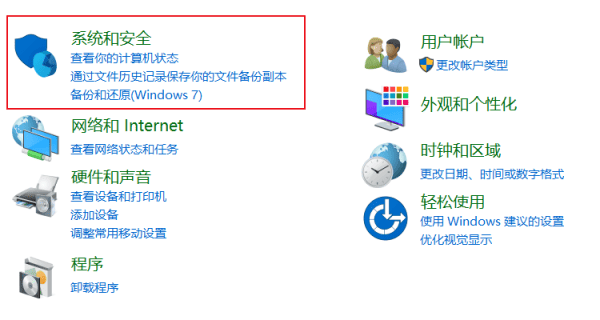
1、打开控制面板,点击“系统和安全”。
Win10系统如何调节屏幕亮度?win10台式调节屏幕亮度教程

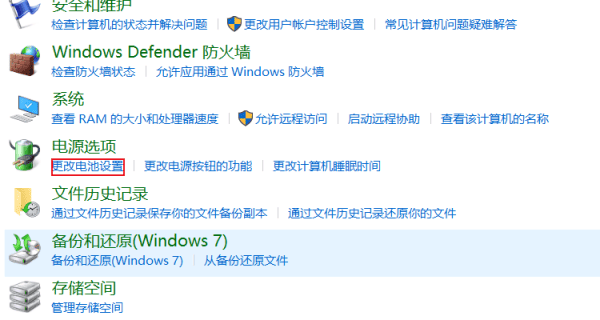
2、接着点击电源选项下方的“更改电池设置”。

Win10系统如何调节屏幕亮度?win10台式调节屏幕亮度教程

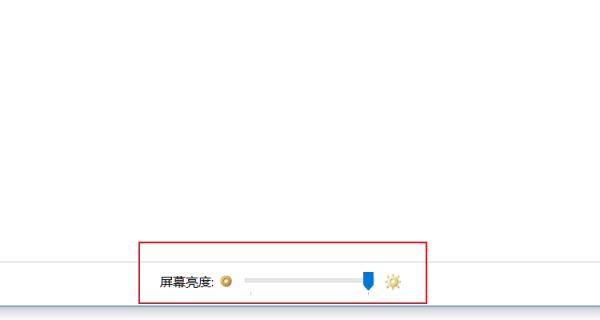
3、在打开的页面最下方就有调节屏幕亮度的滚动条,我们拉至我们最合适的亮度就可以了。
Win10系统如何调节屏幕亮度?win10台式调节屏幕亮度教程

方法二:

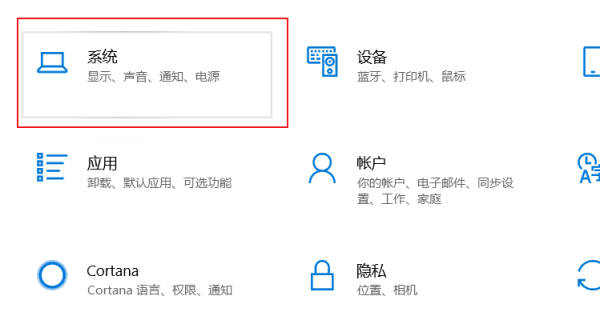
1、点击电脑的设置界面中的“系统”选项。

Win10系统如何调节屏幕亮度?win10台式调节屏幕亮度教程

2、打开的新页面中点击“显示”。

Win10系统如何调节屏幕亮度?win10台式调节屏幕亮度教程

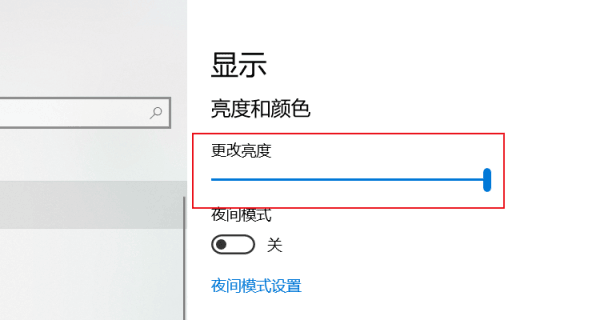
3、点击之后页面右侧有调节亮度的滚动条,我们按照自己的需要调节亮度。

Win10系统如何调节屏幕亮度?win10台式调节屏幕亮度教程

以上两个操作方式就是解决win10系统调节屏幕亮度的操作步骤了,希望对大家有所帮助。

相关应用
搬运帮工人版
135.4 MB / 2.2.6
遵义公交
69.8 MB / V2.3.4
车拖车司机
116 MB / 3.4.8
左邻右家
45.6 MB / 4.5.5
慧享家
72.3 MB / 7.1.0
优居找房
106.9 MB / 4.9.0
宿迁党员e家
47.7 MB / 8.2.0
新疆智慧人社
69.1 MB / 3.2.5
锂纳斯换电
111.3 MB / 1.80.35
校园汇生活
29.2 MB / 2.3.7
小云天气
12.3 MB / 5.6.8
婚语
39.5 MB / V5.3.5
苏证通
38.9 MB / 3.8.10
七彩天气
63.5 MB / 3.32
Wellcee
98.3 MB / 4.15.1