螃蟹分享站:专注做好分享站 www.ahjiajia.com!
游戏
热门搜索:老有坏人想害我,搜索功能取消
您当前所在位置:首页 >软件教程 >使用技巧

超详细的Win11安装vm虚拟机教程,快来试试吧!

时间:2024-10-19 09:30 来源:网络

win11是微软最新推出的操作系统,但是还有很多用户担心安装之后出现不兼容等问题,那可以在虚拟机上先安装win11来体验一下。下面小编就教下大家虚拟机如何安装win11系统,感兴趣的用户快看过来!

安装教程如下:

1、下载安装好vmware虚拟机,然后打开,直接空白处鼠标右键点击新建虚拟机。

超详细的Win11安装vm虚拟机教程,快来试试吧!

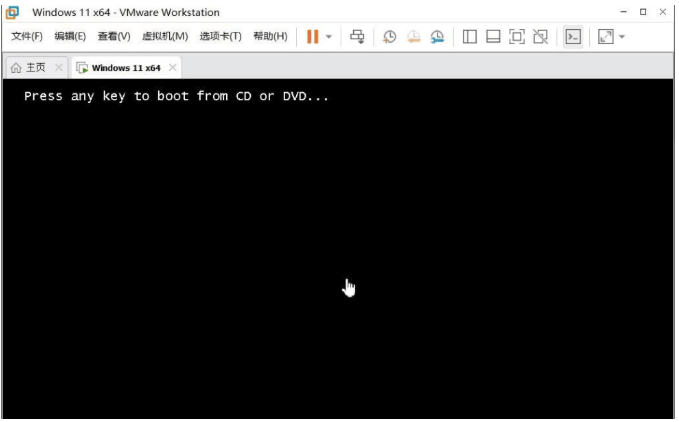
2、把下载好的win11镜像文件加载到虚拟机,开机当出现此画面时按回车键。
超详细的Win11安装vm虚拟机教程,快来试试吧!

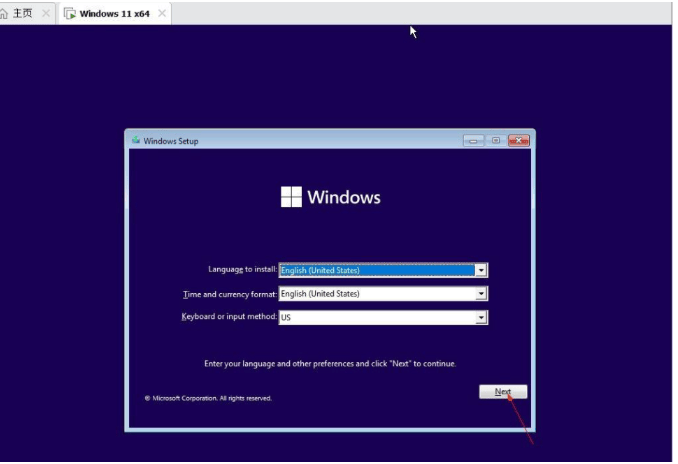
3、点击NEXT开始安装。

超详细的Win11安装vm虚拟机教程,快来试试吧!

4、可以直接跳过密钥。

超详细的Win11安装vm虚拟机教程,快来试试吧!

5、选择专业版安装。

超详细的Win11安装vm虚拟机教程,快来试试吧!

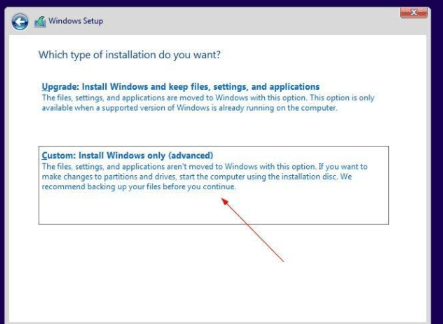
6、选择第二个,全新安装。

超详细的Win11安装vm虚拟机教程,快来试试吧!

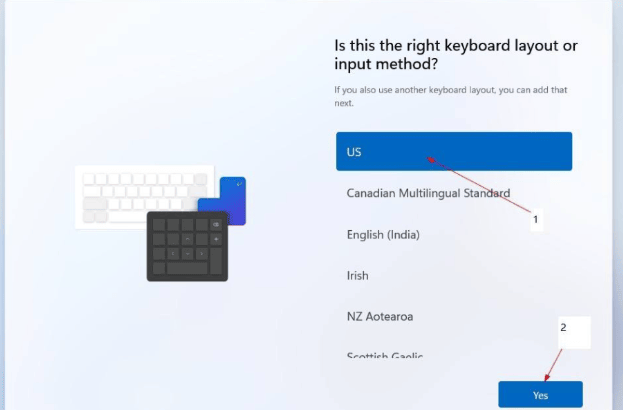
7、选择US,点击YES。

超详细的Win11安装vm虚拟机教程,快来试试吧!

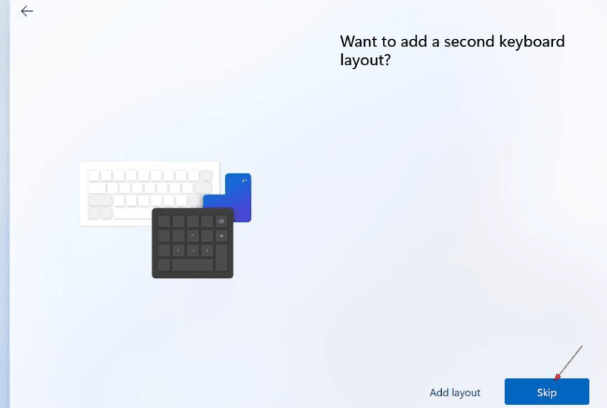
8、第二个键盘布局,选择跳过。

超详细的Win11安装vm虚拟机教程,快来试试吧!

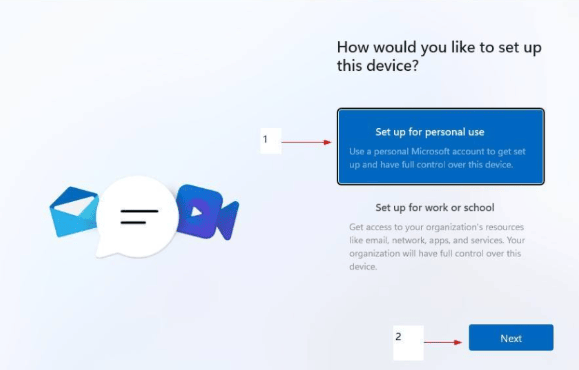
9、选择第一个,点击NEXT。

超详细的Win11安装vm虚拟机教程,快来试试吧!

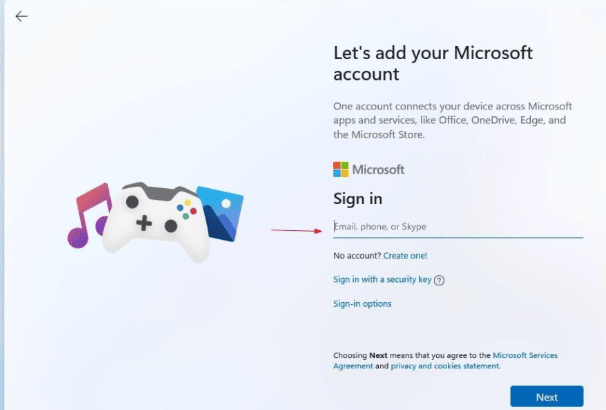
10、填微软账户及密码(没有的先注册)。

超详细的Win11安装vm虚拟机教程,快来试试吧!

11、设置PIN码(include letters and symbols打上勾所设置密码必须包括字母和符号,密码不能设置成123456或111111等)。

超详细的Win11安装vm虚拟机教程,快来试试吧!

12、设置用户名、密码(密码也可以为空)。

超详细的Win11安装vm虚拟机教程,快来试试吧!

13、隐私设置,直接NEXT,然后点击Accept。

超详细的Win11安装vm虚拟机教程,快来试试吧!

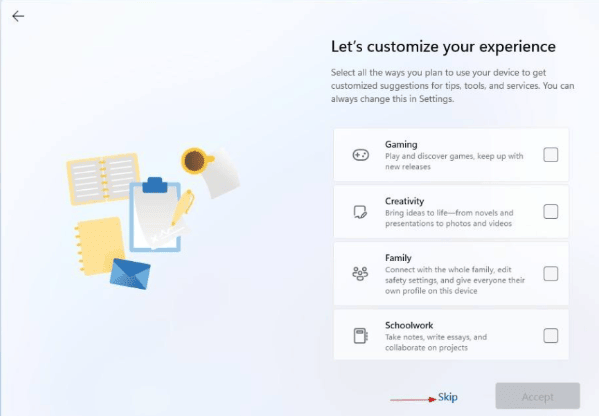
14、这个是定制体验,跳过即可。

超详细的Win11安装vm虚拟机教程,快来试试吧!

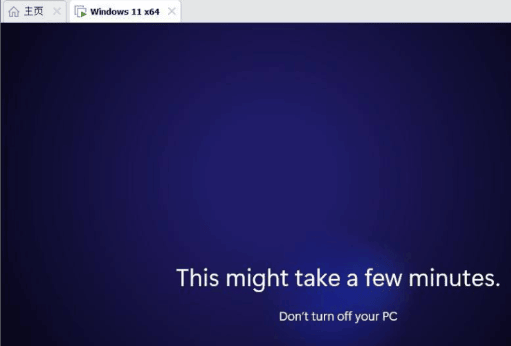
15、最后等待几分钟。

超详细的Win11安装vm虚拟机教程,快来试试吧!

16、完成安装,进入到win11系统界面。

超详细的Win11安装vm虚拟机教程,快来试试吧!

相关应用
搬运帮工人版
135.4 MB / 2.2.6
遵义公交
69.8 MB / V2.3.4
车拖车司机
116 MB / 3.4.8
左邻右家
45.6 MB / 4.5.5
慧享家
72.3 MB / 7.1.0
优居找房
106.9 MB / 4.9.0
宿迁党员e家
47.7 MB / 8.2.0
新疆智慧人社
69.1 MB / 3.2.5
锂纳斯换电
111.3 MB / 1.80.35
校园汇生活
29.2 MB / 2.3.7
小云天气
12.3 MB / 5.6.8
婚语
39.5 MB / V5.3.5
苏证通
38.9 MB / 3.8.10
七彩天气
63.5 MB / 3.32
Wellcee
98.3 MB / 4.15.1
</